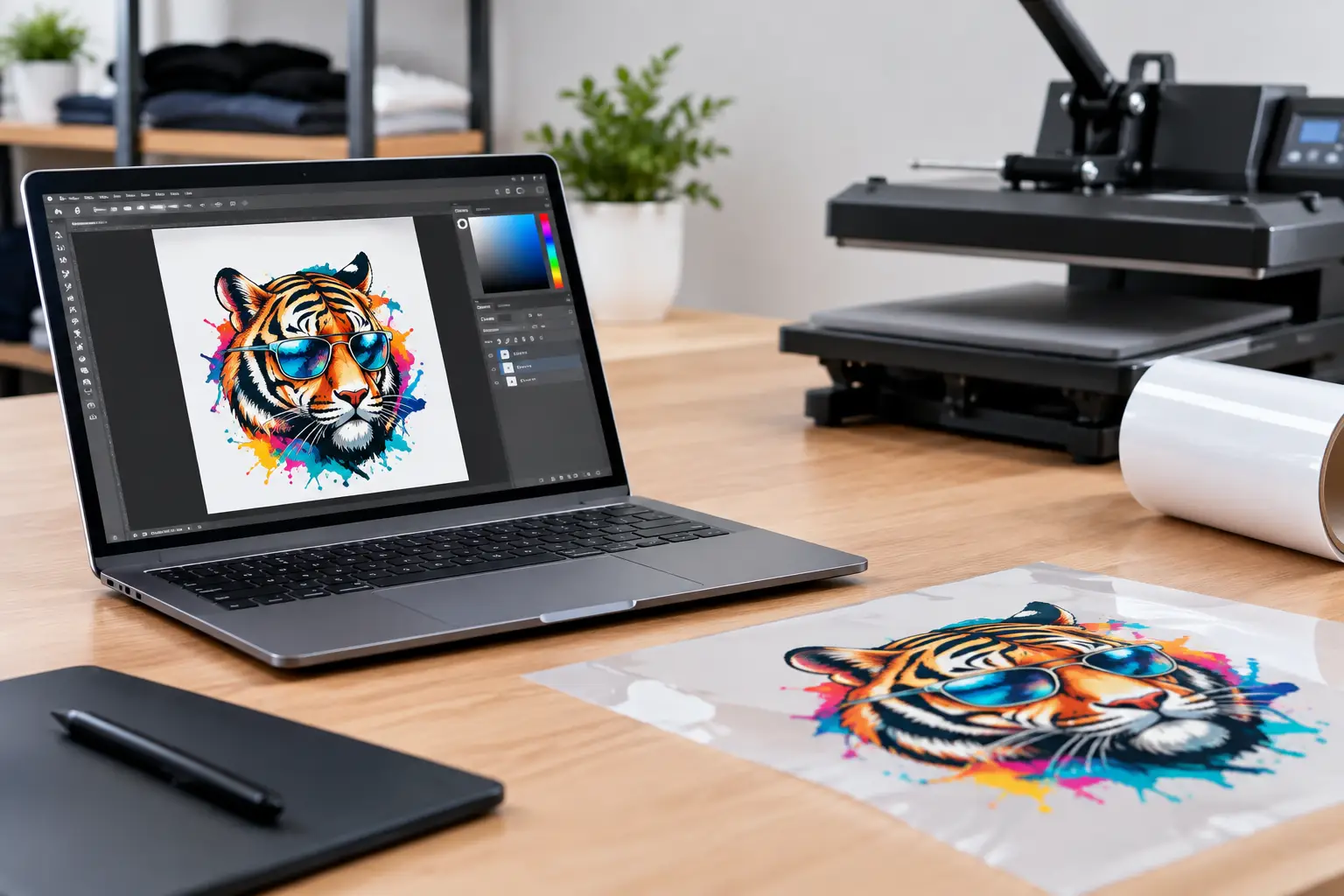
<p>Un logo magnifique à l’écran peut devenir décevant sur un t-shirt si le fichier impression DTF n’a pas été préparé pour le textile. Contour blanc involontaire, fond carré visible, texte trop fin ou couleurs qui manquent de relief : la majorité de ces défauts se jouent avant même l’impression. Un fichier propre permet d’obtenir un transfert net, souple et fidèle à votre identité.</p>
<p>Le DTF, pour Direct To Film, est une technique de marquage qui consiste à imprimer un visuel sur un film, à appliquer une poudre adhésive, puis à le transférer à chaud sur le vêtement. Elle convient aussi bien à une pièce unique qu’à des séries pour une entreprise, un club automobile, une équipe ou un événement. Elle fonctionne sur de nombreux textiles, clairs ou foncés, à condition de fournir un visuel exploitable.</p>
<h2>Le bon format pour votre fichier impression DTF</h2>
<p>Pour une image, le PNG avec fond transparent est généralement le format le plus simple et le plus sûr. Il préserve les zones vides autour du motif et évite l’apparition d’un rectangle derrière un logo, une illustration ou un lettrage. Un PNG doit être exporté à sa taille d’impression finale et avec une résolution suffisante.</p>
<p>Les fichiers vectoriels, comme PDF, SVG, AI ou EPS, sont particulièrement intéressants pour les logos composés de textes, de formes et d’aplats. Ils peuvent être agrandis sans perdre de netteté. C’est une excellente base pour un marquage de poitrine, un dos de veste, des vêtements de travail ou une série destinée à un club.</p>
<p>Un JPEG peut convenir pour une photo ou un visuel sans transparence, mais il reste moins adapté lorsqu’un contour doit être découpé proprement. La compression JPEG peut créer de petits défauts autour des lettres et des détails. Si votre création comprend un fond blanc volontaire, il faut le préciser : blanc visible et transparence sont deux éléments très différents en impression DTF.</p>
<h3>La résolution : 300 dpi à la taille réelle</h3>
<p>La référence reste 300 dpi à la dimension d’impression souhaitée. Concrètement, un visuel prévu pour un dos de 30 cm de large doit déjà faire 30 cm de large dans son fichier à 300 dpi. Agrandir une petite image récupérée sur les réseaux sociaux ne recrée pas les détails disparus : elle sera simplement plus grande, mais aussi plus floue ou pixellisée.</p>
<p>Avant l’envoi, vérifiez la taille réelle du motif. Un logo de 8 à 10 cm de large convient souvent à une poitrine gauche. Un visuel de 25 à 30 cm trouve davantage sa place dans le dos. Pour une manche, une casquette ou un marquage discret, quelques centimètres suffisent. Ces dimensions dépendent du support, de la coupe du vêtement et de l’effet recherché. Un sweat enfant et une veste XL ne se construisent pas de la même façon.</p>
<h2>Transparence, blanc et contours : les détails qui changent tout</h2>
<p>Le DTF utilise généralement une sous-couche blanche sous les couleurs afin de conserver leur intensité, notamment sur un textile noir, rouge, bleu ou foncé. Cette couche blanche est gérée lors de la préparation d’impression. Votre rôle consiste surtout à fournir un visuel avec une transparence réelle là où aucun encrage ne doit apparaître.</p>
<p>Un piège fréquent consiste à supprimer visuellement un fond blanc sans créer de transparence. Sur certains logiciels, le damier indique bien une zone transparente. Sur d’autres, un fond blanc peut sembler disparaître à l’écran alors qu’il est toujours présent à l’export. Ouvrez votre PNG sur un fond coloré pour contrôler le résultat : si un carré apparaît, il faut corriger le fichier.</p>
<p>Les contours fins demandent aussi de la vigilance. Une ligne trop fine, une petite écriture ou des espaces minuscules entre deux lettres peuvent perdre en lisibilité une fois pressés sur le textile. Pour un résultat durable, privilégiez des traits francs et des typographies suffisamment épaisses. Cela ne veut pas dire renoncer à un style fin ou détaillé, mais il faut l’adapter à la taille finale du marquage.</p>
<p>Pour un logo avec des éléments très rapprochés, prévoyez un léger espace entre les formes. Pour une illustration complexe, évitez les détails invisibles à distance. Sur un écran, un effet peut sembler impressionnant à 800 % de zoom. Sur une veste portée, ce sont la lecture globale, le contraste et la netteté du motif qui font la différence.</p>
<h2>Couleurs : ce que vous voyez n’est pas toujours ce qui sera pressé</h2>
<p>Les couleurs d’un écran dépendent de sa luminosité, de son réglage et de son profil d’affichage. Une teinte très vive sur smartphone peut paraître un peu différente après impression. Les couleurs fluo, métalliques ou extrêmement saturées sont les plus sensibles à cet écart.</p>
<p>Dans la plupart des flux DTF, un fichier RGB bien préparé, souvent en profil sRGB, donne une base fiable, car le logiciel d’impression gère ensuite la conversion nécessaire. Convertir un fichier en CMJN sans connaître le profil utilisé par l’atelier peut au contraire modifier les teintes avant même la production. En cas d’exigence précise sur une couleur de marque, indiquez la référence Pantone ou les valeurs couleur connues avec votre demande.</p>
<p>Le contraste mérite autant d’attention que la couleur. Un gris foncé sur un textile noir, ou un bleu marine sur un sweat bleu, donnera un rendu discret. Cela peut être un choix esthétique assumé, par exemple pour une collection sobre. Si l’objectif est d’être vu de loin, renforcez le contraste ou ajoutez un contour adapté.</p>
<h3>Attention aux effets de transparence et aux dégradés</h3>
<p>Les ombres légères, les fumées, les dégradés et les effets de transparence peuvent être très réussis en DTF, mais ils doivent être créés avec intention. Une transparence partielle n’équivaut pas toujours à une absence d’encre. Selon le visuel, elle peut générer un rendu plus doux, moins opaque ou différent de celui imaginé.</p>
<p>Pour un logo professionnel, un aplat propre reste souvent le choix le plus lisible et le plus durable visuellement. Pour une illustration, un dégradé peut apporter du volume. Le bon choix dépend donc de votre projet : identité de garage, textile d’équipe, cadeau personnalisé, merchandising automobile ou visuel créatif en petite série.</p>
<h2>Préparer son visuel étape par étape</h2>
<p>Commencez par choisir le vêtement et l’emplacement du marquage. Cette décision fixe les dimensions utiles du fichier. Créez ensuite votre visuel à cette taille, avec une résolution de 300 dpi pour les images ou en vectoriel pour les logos. Retirez les fonds non désirés, contrôlez la lisibilité des textes et exportez dans le format demandé, le plus souvent PNG transparent ou PDF vectoriel.</p>
<p>Nommez clairement votre fichier. Une indication comme « logo-club-dos-30cm.png » évite les erreurs et facilite les échanges. Si vous envoyez plusieurs visuels, précisez leur emplacement : poitrine gauche, dos, manche droite ou face avant. Pour une commande de <a href="https://macemaycustom.fr/textile-entreprise.html">vêtements d’entreprise</a>, ajoutez si nécessaire les tailles, quantités et variantes de prénom ou de numéro.</p>
<p>Ne placez pas plusieurs motifs sur une même planche sans validation préalable. Les planches de transferts DTF peuvent être une bonne solution pour regrouper plusieurs petits logos ou visuels, mais les marges, les espacements et l’optimisation du film doivent correspondre au procédé de production. Si votre projet comporte de nombreux éléments, mieux vaut transmettre les fichiers séparément avec une indication claire de leurs dimensions.</p>
<h2>Quand demander un contrôle graphique</h2>
<p>Un fichier simple, net et déjà à la bonne taille peut être lancé rapidement. En revanche, un contrôle graphique est vivement conseillé si vous disposez seulement d’une photo de logo, d’une capture d’écran, d’un ancien visuel flou ou d’une idée à reconstruire. C’est aussi utile pour harmoniser un logo avec une collection de textiles, un marquage d’atelier ou une identité de club.</p>
<p>Chez Macemay Custom, l’approche reste la même que pour un projet de plaque ou de <a href="https://macemaycustom.fr/textile.html">textile personnalisé</a> : partir d’une demande précise, vérifier les contraintes techniques, puis produire un objet qui vous ressemble vraiment. Un bon fichier fait gagner du temps, mais l’échange permet souvent d’éviter une erreur coûteuse sur une série complète.</p>
<p>Avant de valider, affichez votre visuel à 100 % sur écran, regardez-le sur un fond clair puis sombre, et demandez-vous s’il restera lisible à quelques mètres. Si la réponse est oui, votre création est sur la bonne voie. Si un détail vous fait hésiter, corrigez-le avant impression : sur un textile, la qualité commence toujours dans le fichier.</p>